Windows服务器mstsc远程教程
很多小伙伴第一次使用云服务器,肯会使用到远程桌面连接命令mstsc远程管理电脑或者服务器,远程桌面连接命令mstsc的使用还是很简单的。但是对于没用过远程桌面连接命令的人来说,首次使用可能连需要进行设置都不清楚。小编在这将远程桌面连接命令mstsc的使用方法进行详细介绍
下面以酷盾服务器为例
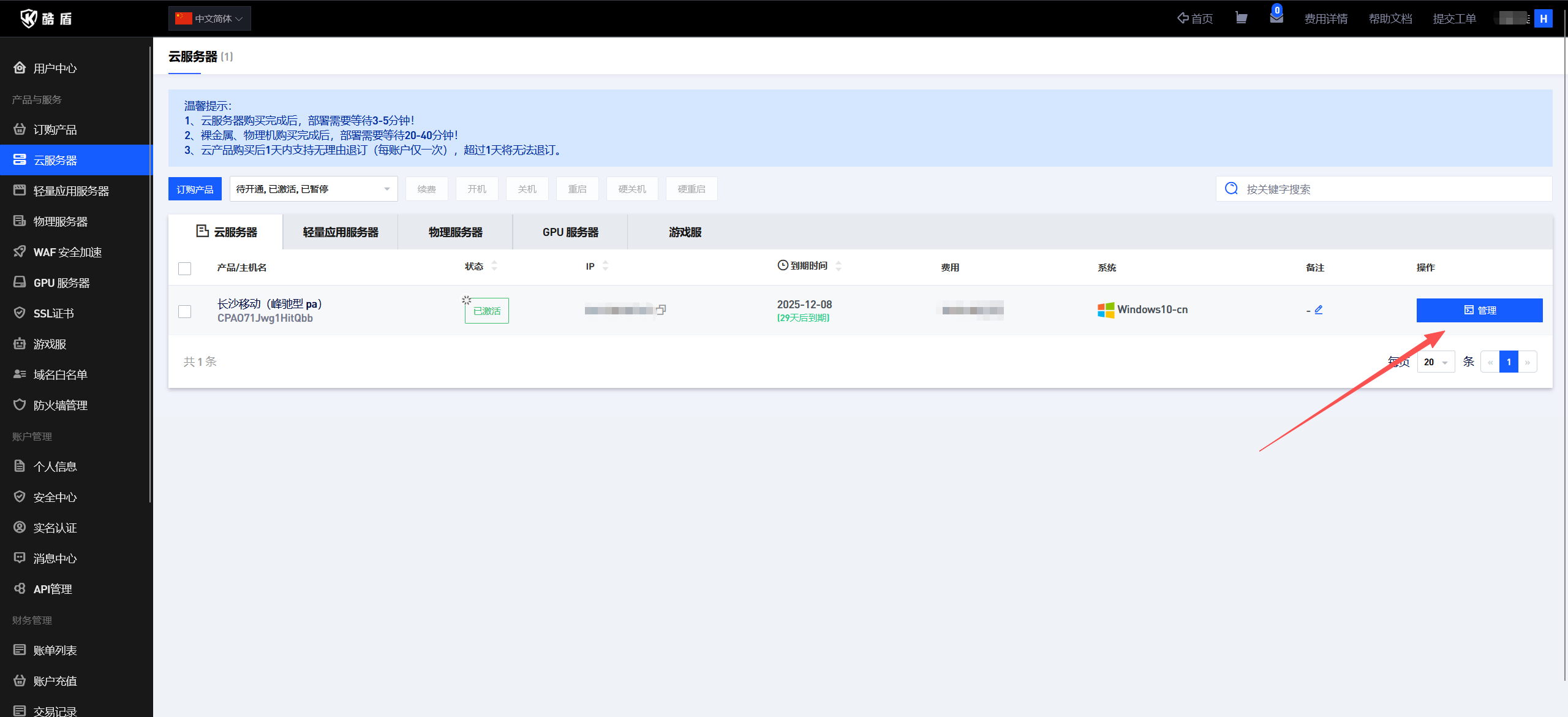
购买服务器后,找到对应的服务器产品点击管理进去。
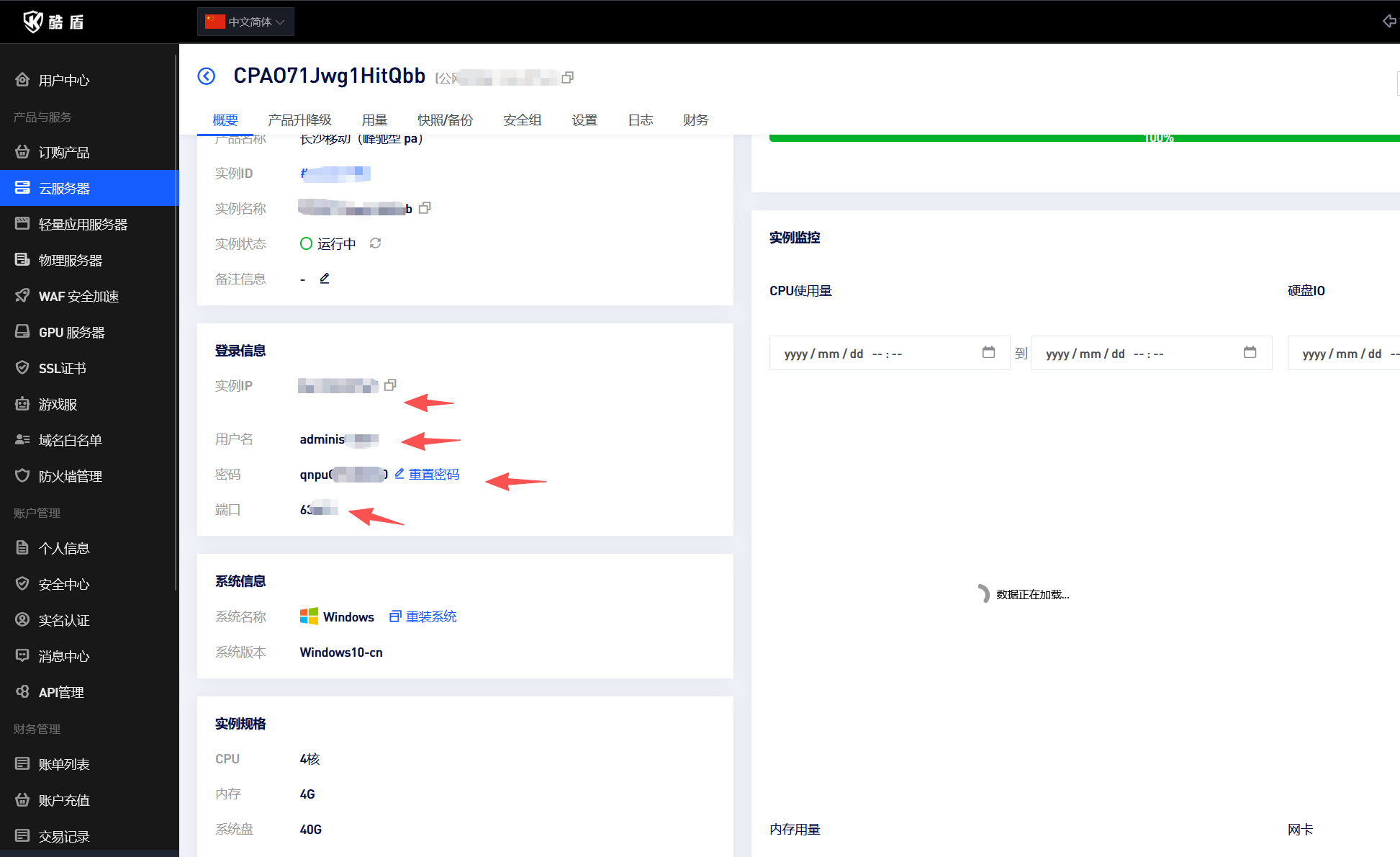
拿到所属的机器的IP地址,用户名,密码等参数,等下要使用。如图所示
拿到资料以后,回到本地电脑,在自己电脑上面输入WIN+R出来下面类似页面
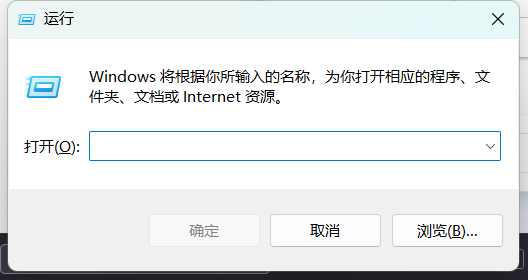
然后在输入框中输入mstsc
出来WINDOS系统自带的页面
下面输入,控制台拿到的云服务器资料
比如我的云服务器IP地址为:127.0.0.1;端口号为:17177;账号为:administrator;密码为XXX。
注:输入IP地址的时候记得带端口,127.0.0.1:17177(中间有个:这个符号,记得是英文输入法下面的,中文的不行)
输入对应资料后,下面有个允许我保存凭据(R),这个我是建议勾选,因为你勾选后,后续再次远程的时候,不需要再次输入资料,相当于保存密码。

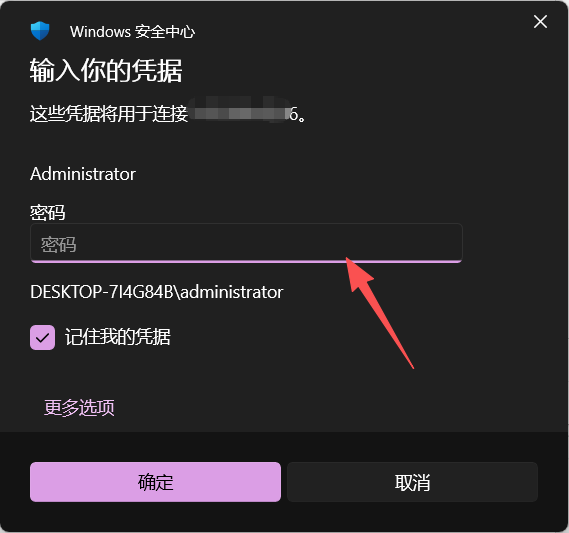
点击链接后,会出现下面的界面,然后输入你获取到的密码,即可远程进去