
为什么需要自定义DNS服务器?
在家庭或办公网络中,DNS服务器扮演着“网络翻译官”的角色——它将人类易于记忆的域名(如www.baidu.com)转换为机器可识别的IP地址,默认情况下,路由器会使用运营商提供的DNS服务器,但这些服务器可能存在响应慢、稳定性差,甚至存在隐私泄露风险,通过为AX1800路由器设置自定义DNS服务器,不仅能提升网页打开速度、减少视频卡顿,还能屏蔽恶意网站、过滤不良内容,为网络体验提供双重保障。

DNS服务器基础知识:它如何影响你的上网体验?
DNS(Domain Name System)是互联网的核心服务之一,其性能直接影响上网流畅度,若DNS响应延迟,会导致域名解析缓慢,出现“点击网页后长时间加载”的问题;若DNS服务器不稳定,则可能频繁出现“无法访问此网站”的提示,部分公共DNS(如Google DNS、Cloudflare DNS)还具备防钓鱼、阻止恶意软件加载的功能,通过设置这类DNS,可有效提升网络安全性。
AX1800路由器设置DNS服务器的详细步骤
AX1800作为一款高性能Wi-Fi 6路由器,支持多种DNS设置方式,以下是具体操作流程(以电脑端浏览器设置为例,手机端操作类似):
准备工作:连接路由器并登录管理界面
- 有线连接:用网线将电脑连接至AX1800的LAN口(蓝色接口),确保路由器已通电。
- 无线连接:搜索并连接AX1800的默认Wi-Fi名称(通常在路由器底部标签,格式为“TP-Link_XXXX”),默认密码同标签。
- 登录管理界面:打开浏览器,输入地址栏
168.0.1或tplogin.cn(部分型号为168.1.1),进入登录页面,若首次登录,需设置管理员密码(建议使用复杂密码,包含字母、数字及符号)。
找到DNS设置入口
登录成功后,在路由器管理界面顶部菜单栏点击【高级设置】,选择【网络设置】>【LAN口设置】,此处可配置路由器的局域网参数,包括DNS服务器选项。
选择DNS设置方式
AX1800支持三种DNS设置模式,可根据需求选择:
-
自动获取DNS(默认)
若选择“自动从ISP获取DNS服务器”,路由器将使用运营商分配的DNS,适合对网络性能无特殊要求的用户,但可能存在解析速度较慢的问题。 -
手动指定DNS服务器
若需自定义DNS,勾选“使用下面的DNS服务器地址”,在“首选DNS服务器”和“备用DNS服务器”栏中填入目标DNS地址(如8.8.8.8和1.1.1.1),建议填写两个不同DNS,主DNS失效时自动切换备用DNS,保障网络稳定。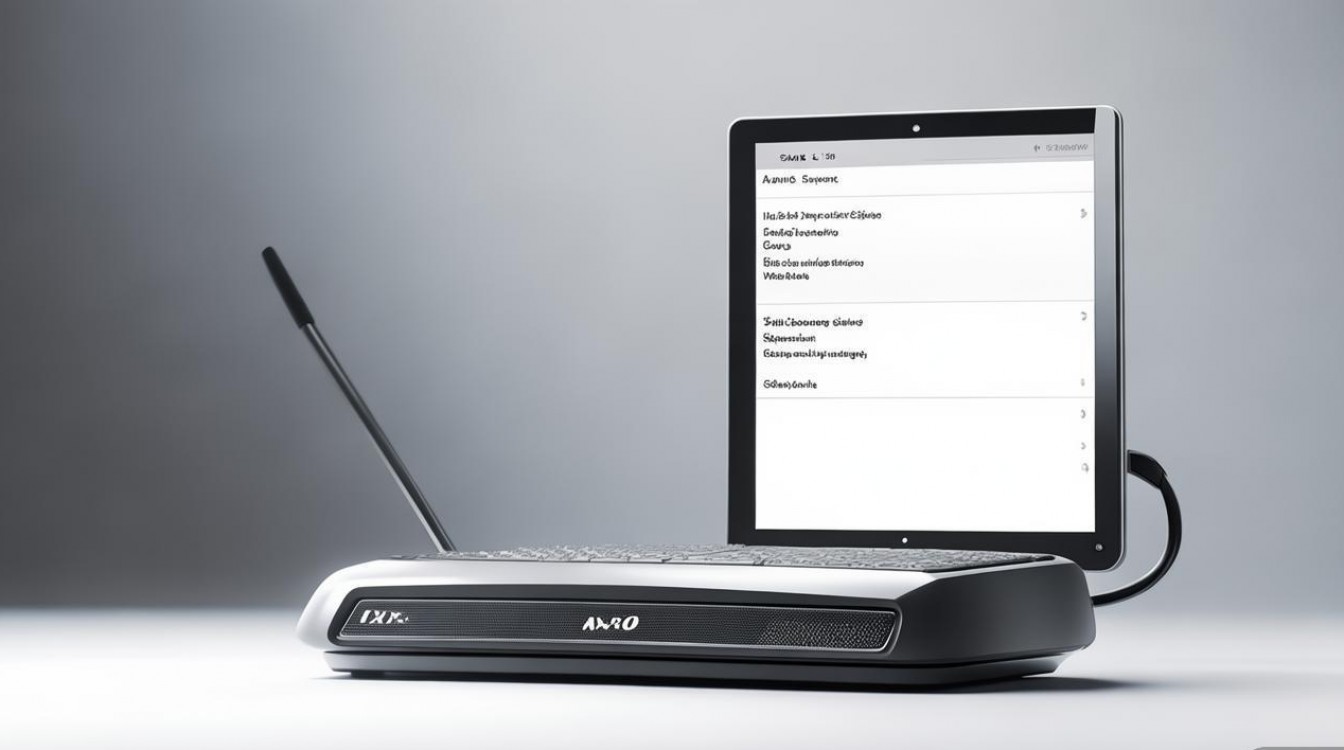
-
通过DHCP分配DNS(推荐多设备场景)
在【DHCP服务器】设置中,可勾选“DNS服务器”选项,将自定义DNS地址分配给局域网内所有设备(如手机、电脑、智能家居),这样无需单独设置每个设备的DNS,统一管理更便捷。
保存并重启路由器
完成DNS地址填写后,点击【保存】按钮,路由器提示“正在保存配置”,等待1-2分钟后自动重启,重启后,DNS设置生效,可打开浏览器测试网页打开速度,或通过命令行(Windows输入nslookup www.baidu.com)检查DNS解析是否正确。
不同场景下的DNS推荐
- 追求速度与稳定性:推荐Cloudflare DNS(1.1.1.1 / 1.0.0.1)或Google DNS(8.8.8.8 / 8.8.4.4),两者响应速度快,且全球节点覆盖广。
- 国内访问优化:推荐阿里DNS(223.5.5.5 / 223.6.6.6)或114 DNS(114.114.114.114 / 114.114.115.115),对国内网站解析优化更明显。
- 安全防护需求:推荐CleanBrowsing(185.228.168.9 / 185.228.169.9)或Quad9(9.9.9.9),可自动屏蔽恶意网站和成人内容,适合有儿童的家庭。
设置过程中常见问题与解决方法
-
问题:设置DNS后无法上网
原因:DNS地址填写错误、IP冲突或路由器缓存未清理。
解决:检查DNS地址是否正确(如8.8.8.8需确认无误),在电脑命令行输入ipconfig /flushdns清理本地DNS缓存,或重启路由器恢复默认设置后重试。 -
问题:部分网站无法打开,但其他网站正常
原因:目标网站域名解析异常,或当前DNS未收录该域名。
解决:尝试切换其他DNS服务器(如从Google DNS换为阿里DNS),或使用ping命令测试网站IP(如ping www.qq.com),若IP可访问但域名不行,则需更换DNS。 -
问题:手机/平板无法使用自定义DNS
原因:设备开启了“私有DNS”或“自动检测DNS”功能。
解决:进入手机设置> WLAN> 当前连接网络> 私有DNS,选择“关闭”或“仅应用于此应用”,确保设备使用路由器分配的DNS。
FAQs:关于AX1800 DNS设置的热门问答
Q1:设置DNS服务器后,是否需要重启所有连接设备?
A:通常情况下,路由器重启后,局域网内设备会自动获取新的DNS配置,无需手动重启,但若部分设备(如手机、智能电视)未及时更新,可手动关闭Wi-Fi再重新连接,或在设备网络设置中“忘记网络”后重新连接,以强制获取最新DNS。
Q2:如何判断当前DNS是否生效?
A:可通过以下两种方式验证:
- 命令行测试:Windows按
Win+R输入cmd,Mac打开“终端”,输入nslookup 域名(如nslookup www.taobao.com),若返回的IP地址与目标服务器DNS解析结果一致,则设置成功。 - 在线工具检测:访问“DNS检测”网站(如https://www.dnschecker.org),输入域名,查看全球DNS服务器返回的IP是否与设置的DNS一致,若结果中包含你填写的DNS地址(如1.1.1.1),则说明配置生效。
通过以上步骤和技巧,你可为AX1800路由器轻松配置高效的DNS服务器,显著提升网络体验,无论是日常办公、在线学习还是娱乐观影,稳定的DNS解析都能让网络访问更流畅、更安全。
原创文章,发布者:酷番叔,转转请注明出处:https://cloud.kd.cn/ask/52485.html

