
服务器磁盘阵列(RAID,Redundant Array of Independent Disks)是提升数据安全性与读写性能的核心技术,通过多块硬盘的协同工作,实现数据冗余备份、负载均衡或速度提升,在服务器环境中,合理配置磁盘阵列能有效降低数据丢失风险,满足高并发、高可靠性的业务需求,以下从类型选择、硬件准备、配置步骤、系统优化及维护管理等方面,详细说明服务器磁盘阵列的搭建方法。


明确需求:磁盘阵列类型选择
搭建磁盘阵列前,需根据业务场景(如数据库、文件存储、缓存服务等)选择合适的RAID级别,不同级别在性能、容错成本和硬盘数量上差异显著,常见RAID级别及适用场景如下:
-
RAID 0(条带化):将数据分散存储到多块硬盘中,无冗余备份,读写速度最快(理论速度为单块硬盘的N倍,N为硬盘数量),但任何一块硬盘故障均会导致数据全部丢失,适用于临时缓存、视频编辑等对安全性要求低、追求极致性能的场景,至少需2块硬盘。
-
RAID 1(镜像):数据同时写入两块硬盘,实现完全镜像,一块硬盘故障时另一块可继续工作,安全性高,但有效存储容量仅为单块硬盘的50%,读写性能略低于单盘(随机读性能提升,写性能不变),适用于金融数据、重要业务系统等对数据安全性要求极高的场景,至少需2块硬盘。
-
RAID 5(分布式奇偶校验):将数据和奇偶校验信息分散存储到多块硬盘中,允许同时读写多块硬盘,兼顾性能与容错能力,支持1块硬盘故障(故障后可热更换重建),有效容量为(N-1)×单块容量(N为硬盘数量,至少3块),适用于中小企业的文件服务器、数据库服务器,是平衡成本与安全性的主流选择。
-
RAID 10(RAID 0+1):先镜像后条带化,结合RAID 0的高性能与RAID 1的安全性,允许同时多块硬盘故障(需不在同一镜像组内),有效容量为50%×总硬盘数量,至少需4块硬盘,适用于对性能和容错要求均极高的场景,如大型电商平台、在线交易系统。
-
RAID 6(双分布式奇偶校验):在RAID 5基础上增加第二块校验盘,支持2块硬盘同时故障,有效容量为(N-2)×单块容量(至少4块硬盘),适用于大容量数据存储(如视频归档、备份服务器),容错能力更强,但校验计算开销略高于RAID 5。
硬件准备:确保兼容性与稳定性
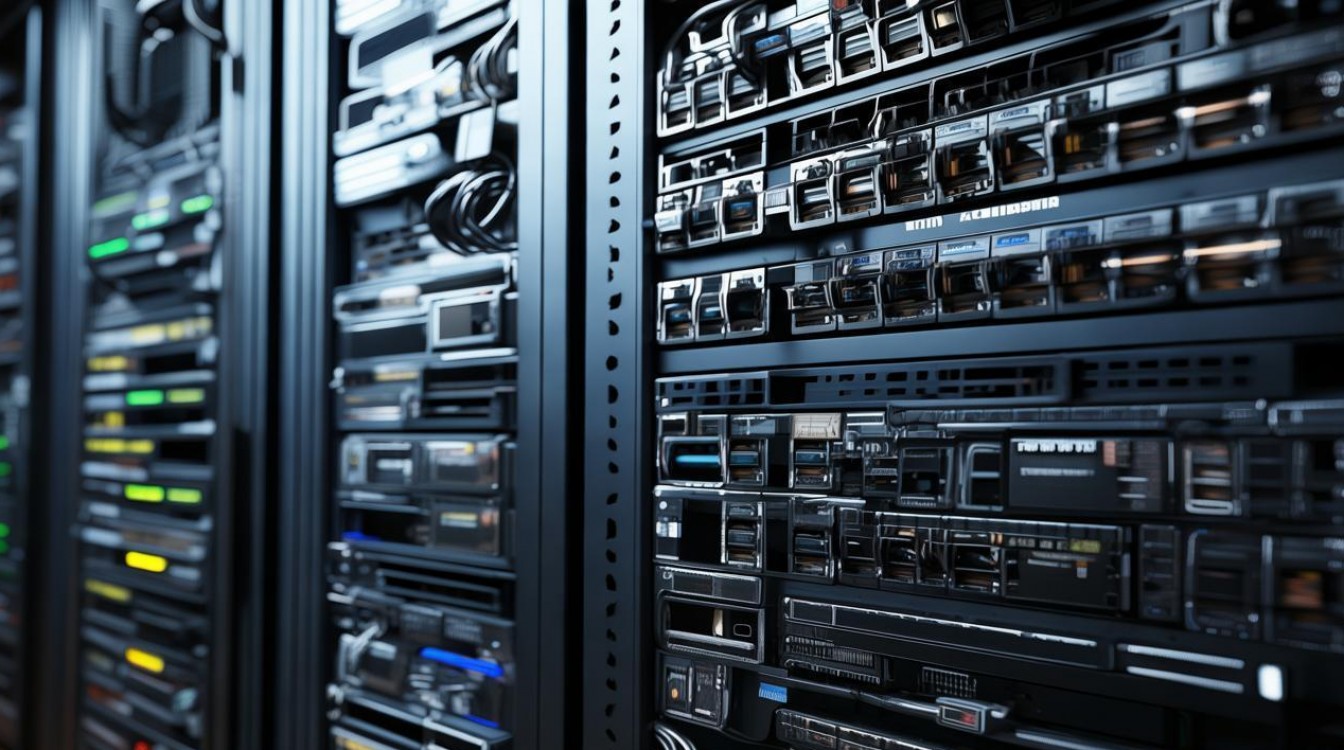
硬件是磁盘阵列的基础,需重点检查以下组件的兼容性与性能:
-
硬盘:选择同品牌、同型号、同容量的硬盘(避免因固件或性能差异导致阵列不稳定),接口类型(SATA/SAS/NVMe)需与服务器和RAID卡匹配,企业级服务器建议采用SAS硬盘(高转速、低故障率),或NVMe硬盘(高性能场景,如全闪存阵列)。
-
RAID卡:硬件RAID卡通过专用处理器处理RAID计算,可释放服务器CPU资源,性能优于软件RAID,选择时需关注:支持的RAID级别(是否包含所需级别)、缓存容量(≥1GB DDR4,配电池或电容断电保护)、接口类型(SAS/SATA/NVMe)、最大硬盘支持数量(满足未来扩展需求),若预算有限,部分服务器主板集成的SATA RAID(如Intel RST)可做基础RAID 0/1/5/10,但性能和功能有限。
-
服务器与电源:确保服务器有足够的硬盘位(如4/8/12位),电源功率满足硬盘满载功耗(每块SATA硬盘约5-10W,SAS硬盘约10-15W),建议冗余电源(1+1)保障供电稳定。
-
散热与线缆:硬盘数量较多时,需检查服务器风扇散热能力,避免硬盘过热故障;SAS/SATA线缆需选择带金属屏蔽的高品质线缆,减少信号干扰。
配置步骤:从物理安装到系统部署
物理安装硬盘
关闭服务器电源,打开机箱,将硬盘安装到硬盘位,并用螺丝固定,若热插拔硬盘,需确保硬盘托架与服务器背板兼容(支持SFF-8482等接口),安装完成后,检查硬盘是否被服务器BIAS识别(开机进入BIAS,查看“Storage”或“Peripheral”设置中的硬盘列表)。
RAID卡配置界面操作
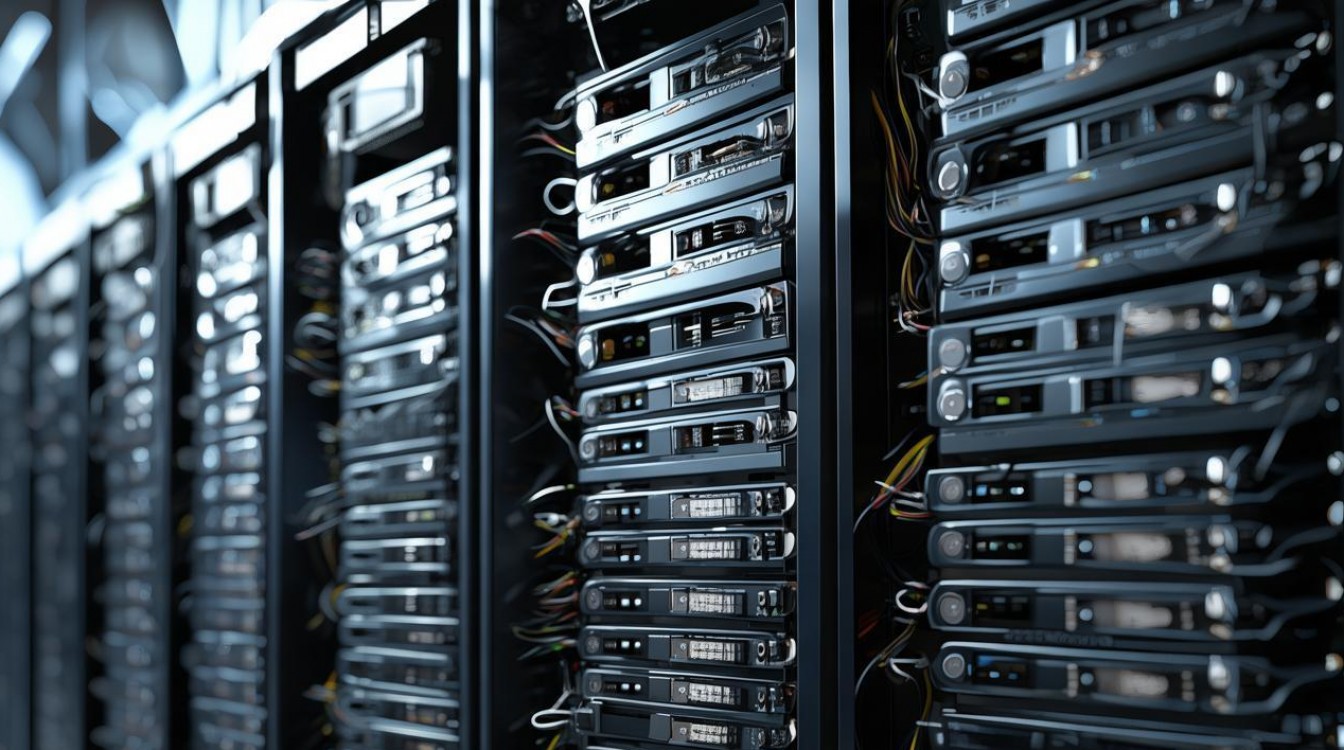
重启服务器,根据屏幕提示(如“Press Ctrl+R to configure RAID”)进入RAID卡配置工具(常见品牌有LSI MegaRAID、Adaptec、HighPoint等,界面略有差异),核心步骤如下:
-
初始化RAID卡:首次进入时,若提示“Initialize Drives”,选择“Clear”格式化硬盘(注意:此操作会清除所有数据,确认硬盘无重要信息后再执行)。
-
创建RAID组:选择“Create Virtual Drive”(创建虚拟磁盘),设置以下参数:
- RAID Level:根据需求选择(如RAID 5、RAID 10等)。
- Select Disks:勾选要加入RAID组的硬盘(建议全选,排除故障硬盘)。
- Strip Size(条带大小):影响数据读写效率,默认通常为64KB(适合数据库、随机读写场景);若为视频编辑、文件传输等顺序读写场景,可选择128KB或256KB提升性能。
- Name:自定义虚拟磁盘名称(如“Data_RAID5”),便于管理。
- Read/Write Policy:选择“Read Ahead/Back”(默认),若为随机读密集型应用(如数据库),可开启“Read Ahead”提升预读性能;写密集型应用保持默认。
-
保存配置:确认参数无误后,选择“Accept Changes”,RAID卡开始初始化阵列(进度显示在界面,耗时与硬盘容量和RAID级别相关,RAID 5/10初始化时间较长,耐心等待)。
系统安装与磁盘挂载
RAID组创建完成后,服务器会将虚拟磁盘识别为一块新硬盘(如“Disk 1”),此时可安装操作系统(需提前准备RAID卡驱动,安装时按“F6”加载驱动),或在现有系统中挂载磁盘:
- Windows系统:进入“磁盘管理”,初始化新磁盘(MBR或GPT,GPT支持容量更大且无分区数量限制),创建分区并格式化(NTFS文件系统,分配单元大小默认或选择64KB)。
- Linux系统:使用
fdisk -l或lsblk查看新磁盘(如/dev/sdb),使用fdisk或parted分区,格式化(mkfs.ext4 /dev/sdb1),然后挂载到指定目录(mount /dev/sdb1 /data),并配置/etc/fstab实现开机自动挂载。
系统优化:提升RAID性能与稳定性
- RAID卡缓存策略:若RAID卡配备缓存并配备断电保护(如BBU、超级电容),开启“Write-Back Caching”(回写缓存)可显著提升写性能(数据先写入缓存再写入硬盘,减少IO等待);无断电保护时,必须选择“Write-Through Caching”(直写缓存),避免数据丢失。
- 驱动与固件更新:定期更新RAID卡驱动(匹配操作系统版本)和固件(修复bug、提升兼容性),可通过厂商官网下载最新版本,在服务器系统或离线状态下更新。
- 系统与文件系统优化:Windows开启“磁盘写入缓存”管理功能(需谨慎,断电可能丢失数据);Linux调整
vm.swappiness参数(减少swap使用,提升内存缓存效率),或使用XFS/EXT4等高性能文件系统。
维护管理:保障阵列长期稳定运行
- 实时监控:安装RAID卡厂商管理工具(如Dell OpenManage、HP Smart Storage Administrator、MegaRAID Storage Manager),实时监控硬盘健康状态(S.M.A.R.T.信息)、阵列状态、缓存使用情况,发现硬盘故障红灯亮起时,立即更换同型号硬盘(热插拔需支持)。
- 故障处理:硬盘故障后,RAID卡会自动启动“Rebuild”(重建),期间避免频繁重启服务器或断电,重建完成后更换故障硬盘即可,若RAID卡报错(如“Degraded”“Failed”),需通过日志定位原因(如校验错误、硬盘兼容性问题)。
- 定期备份:RAID仅能应对硬盘物理故障,无法防止数据误删除、病毒攻击或逻辑错误,仍需配合定期备份(如异地备份、云备份),实现数据多重保护。
- 扩容与升级:若需增加容量,可添加同规格硬盘到现有RAID组(需RAID卡支持在线扩容),或创建新RAID组;升级RAID卡或硬盘时,需提前备份数据,避免兼容性问题。
相关问答FAQs
Q1:RAID 5和RAID 10如何选择?
A1:选择需结合性能、容错与成本综合考量,RAID 5(至少3块硬盘)有效容量为(N-1)×单块容量,支持1块硬盘故障,成本较低,适合中小容量数据存储(如文件服务器、OA系统),但重建风险较高(剩余硬盘负载大,可能引发二次故障);RAID 10(至少4块硬盘)有效容量为50%×总容量,支持多块硬盘故障(不在同一镜像组),读写性能优异,适合高并发、高可靠性场景(如电商交易、数据库),但成本较高(硬盘利用率低),若数据安全性优先且预算充足,选RAID 10;若追求成本效益且数据量不大,选RAID 5。
Q2:磁盘阵列是否需要定期备份?
A2:必须定期备份,RAID的核心作用是“容错”(应对硬盘物理故障),而非“备份”:① RAID无法防止数据逻辑错误(如误删除文件、病毒加密),硬盘故障后重建的数据可能已包含错误;② 多块硬盘同时故障(如RAID 5/6断电、电源 surge)或RAID卡故障,仍会导致数据丢失;③ 随着硬盘容量增大,RAID重建时间延长,重建期间若再发生故障,数据风险极高,无论RAID级别如何,均需通过异地备份、云备份或磁带备份等方式,定期将重要数据复制到独立存储介质,实现“数据级”保护。
原创文章,发布者:酷番叔,转转请注明出处:https://cloud.kd.cn/ask/54170.html

