
服务器作为企业核心业务的承载平台,其稳定运行直接关系到数据安全与服务连续性,受硬件故障、软件冲突或外部环境影响,服务器死机事件偶有发生,掌握正确的重启方法与故障排查逻辑,既能快速恢复服务,又能避免因操作不当引发二次故障,本文将从死机状态判断、安全重启步骤、故障定位及预防措施四个维度,系统介绍服务器死机重启的完整流程。
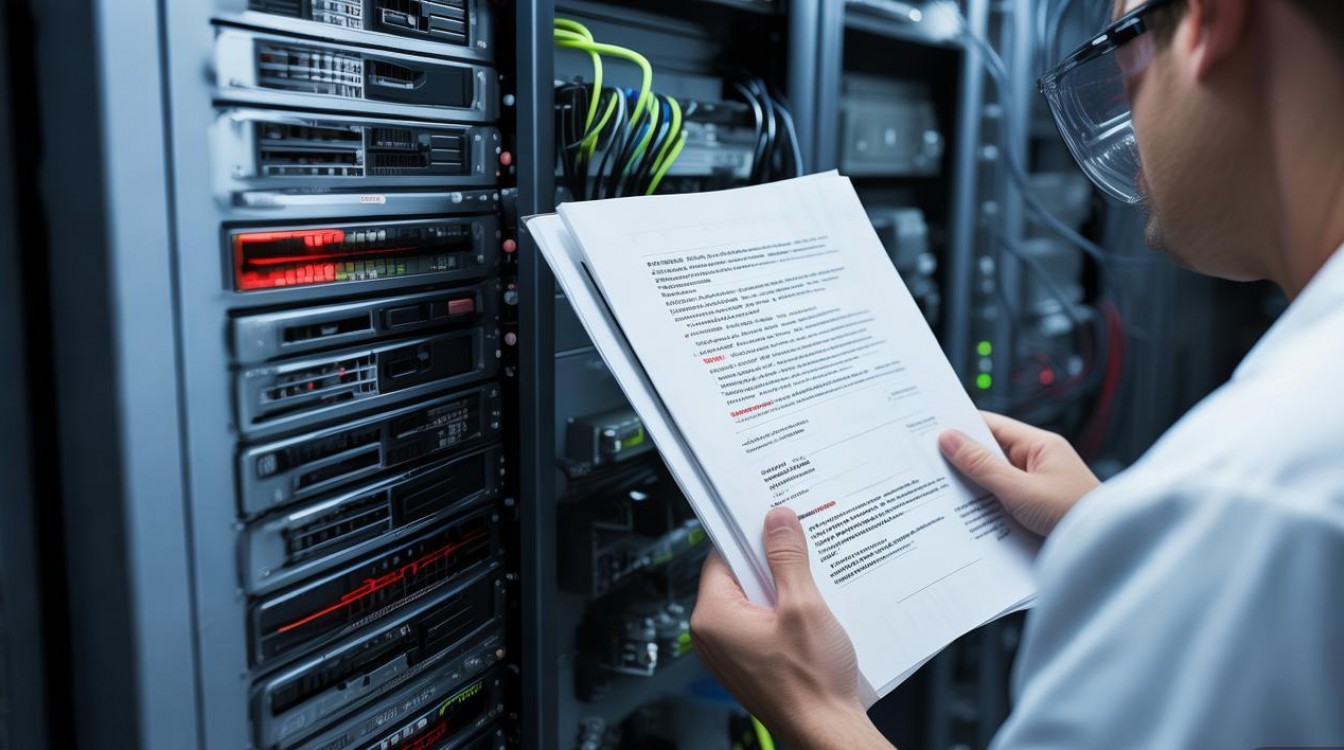

准确判断服务器死机状态
在采取重启操作前,需首先确认服务器是否真正陷入死机状态,避免因误判导致不必要的业务中断,服务器死机通常表现为以下特征:
- 无响应:远程管理工具(如iDRAC、iLO)无法连接,或登录后界面卡顿无操作反馈;
- 网络中断:ping命令持续超时,端口扫描显示服务端口关闭;
- 硬件异常:面板指示灯全亮/常亮(非正常闪烁状态),或听到异常噪音(如硬盘异响、风扇停转);
- 系统日志停滞:通过串口控制台查看,系统日志长时间未更新,或出现重复的内核错误信息。
需注意的是,部分情况下服务器可能因高负载出现短暂卡顿,可通过监控工具(如Zabbix、Prometheus)检查CPU、内存使用率判断,若负载持续高于90%且无法回落,则需结合业务优先级决定是否重启。
安全重启服务器的操作步骤
根据服务器是否支持远程管理,重启操作可分为本地物理重启与远程管理重启两种方式。优先选择远程管理操作,既能保障人员安全,又能减少对机房环境的干扰。
(一)通过远程管理卡重启(推荐)
企业级服务器通常配备带外管理卡(如Dell iDRAC、HP iLO、华为 iBMC),通过独立网络接口实现远程控制:
- 连接管理卡:浏览器输入管理卡IP地址(需提前配置网络),使用管理员账号登录;
- 选择重启方式:
- 正常重启:在“虚拟控制台”中选择“重启服务器”,触发系统正常关机流程;
- 强制重启:若系统无响应,点击“强制重启”(相当于长按电源键),仅建议在正常重启无效时使用;
- 监控重启过程:通过管理卡的虚拟媒体功能上传日志分析工具,或在重启后查看“事件日志”记录错误信息。
(二)本地物理重启(备用方案)
当远程管理卡失效或网络中断时,需现场操作:
- 长按电源键:持续按压电源按钮5-10秒,直至服务器完全断电(指示灯熄灭);
- 间隔断电:等待30秒以上,释放电容残留电量;
- 重新通电:按下电源键启动服务器,观察启动自检(POST)过程,注意是否有报警声或错误代码。
(三)特殊情况处理
| 场景 | 处理方法 |
|---|---|
| 死机后无法断电 | 短按电源键无效时,可长按电源键10-15秒强制关机;若仍无效,需关闭机房的PDU电源开关。 |
| RAID卡故障导致无法启动 | 进入RAID卡BIOS(开机按Ctrl+R),检查磁盘状态,若磁盘离线需更换后再重启。 |
| 系统卡在启动界面 | 进入安全模式(开机按F8),卸载最近更新的驱动或程序,或使用系统修复功能。 |
重启后的故障定位与排查
重启仅是恢复服务的临时手段,若同一问题反复出现,需通过日志分析定位根本原因,避免死机隐患。
(一)关键日志分析
- 系统日志:Linux系统可通过
/var/log/messages或journalctl查看内核错误、服务崩溃记录;Windows系统事件查看器(Event Viewer)中关注“系统”和“应用程序”下的错误日志。 - 硬件日志:通过远程管理卡的“硬件日志”或
dmesg命令(Linux)检查硬件报错,如内存ECC错误、硬盘S.M.A.R.T.预警等。 - 监控数据回溯:结合Zabbix、Prometheus等工具,查看死机前CPU、内存、磁盘I/O的异常趋势,定位是否因资源耗尽导致。
(二)硬件检测
若日志指向硬件故障,需进行针对性检测:
- 内存测试:使用
memtest86+工具运行至少4轮内存测试,检查是否有错误报错; - 磁盘检测:使用
smartctl -a /dev/sdX(Linux)或CrystalDiskInfo(Windows)查看磁盘健康状态; - 温度检测:通过
sensors命令(Linux)或BIOS查看CPU、主板温度,若过高需清理散热灰尘或更换风扇。
(三)软件排查
硬件无异常时,重点检查软件层面:
- 驱动兼容性:更新服务器适配的驱动程序,避免第三方驱动导致系统不稳定;
- 系统补丁:安装最新的操作系统补丁,修复已知漏洞;
- 服务冲突:检查是否因新安装软件与现有服务冲突,可通过安全模式验证。
服务器死机的预防措施
与其依赖故障后的应急处理,不如通过主动管理降低死机风险,提升服务器可靠性。
- 硬件冗余与监控:配置冗余电源、风扇和RAID磁盘阵列,实时监控硬件状态,提前更换老化部件;
- 定期维护:每季度清理服务器内部灰尘,检查散热膏是否干涸,更新BIOS和管理固件;
- 负载优化:避免单台服务器负载过高,通过集群部署或虚拟化技术分散压力;
- 备份与演练:定期备份关键数据,并模拟故障场景进行重启演练,确保应急预案可行。
相关问答FAQs
Q1:服务器死机后,是否可以直接断电重启?
A1:不建议直接断电,直接断电可能导致文件系统损坏、数据丢失或硬件故障(如磁盘磁头划伤),应优先尝试通过远程管理卡或操作系统正常关机命令(如Linux的shutdown -r now)重启,仅在无响应时采用强制断电方式,且需间隔30秒以上再通电。
Q2:服务器频繁死机,重启后问题依旧,如何排查?
A2:频繁死机通常指向硬件故障或系统深层问题,排查步骤如下:① 查看系统日志和硬件日志,定位错误类型(如内存错误、磁盘报错);② 使用硬件检测工具(如memtest86+、硬盘检测软件)验证硬件状态;③ 若硬件正常,可尝试重装系统(备份数据后),排除系统文件损坏或软件冲突;④ 若重装后仍死机,需联系厂商检测主板、电源等核心硬件。
原创文章,发布者:酷番叔,转转请注明出处:https://cloud.kd.cn/ask/56722.html

