
在企业的IT基础设施管理中,服务器的存储扩展是一项常见且关键的操作,戴尔服务器凭借其稳定性和易管理性,成为众多企业的首选,本文将详细介绍戴尔服务器添加硬盘的完整流程,包括前期准备、硬件安装、系统配置及注意事项,帮助用户顺利完成存储升级。


前期准备工作
在开始操作前,充分的准备工作能有效避免操作失误和数据风险,需要明确添加硬盘的目的:是用于扩展存储容量,还是组建RAID阵列以提升性能或数据冗余,根据需求选择合适的硬盘类型,例如SATA、SAS或NVMe,并确保硬盘规格与服务器兼容(如尺寸、接口类型、转速等),备份服务器中的重要数据,防止意外数据丢失,准备必要的工具,如螺丝刀、防静电手环,并确保服务器处于关机状态且已断开电源连接。
硬件安装步骤
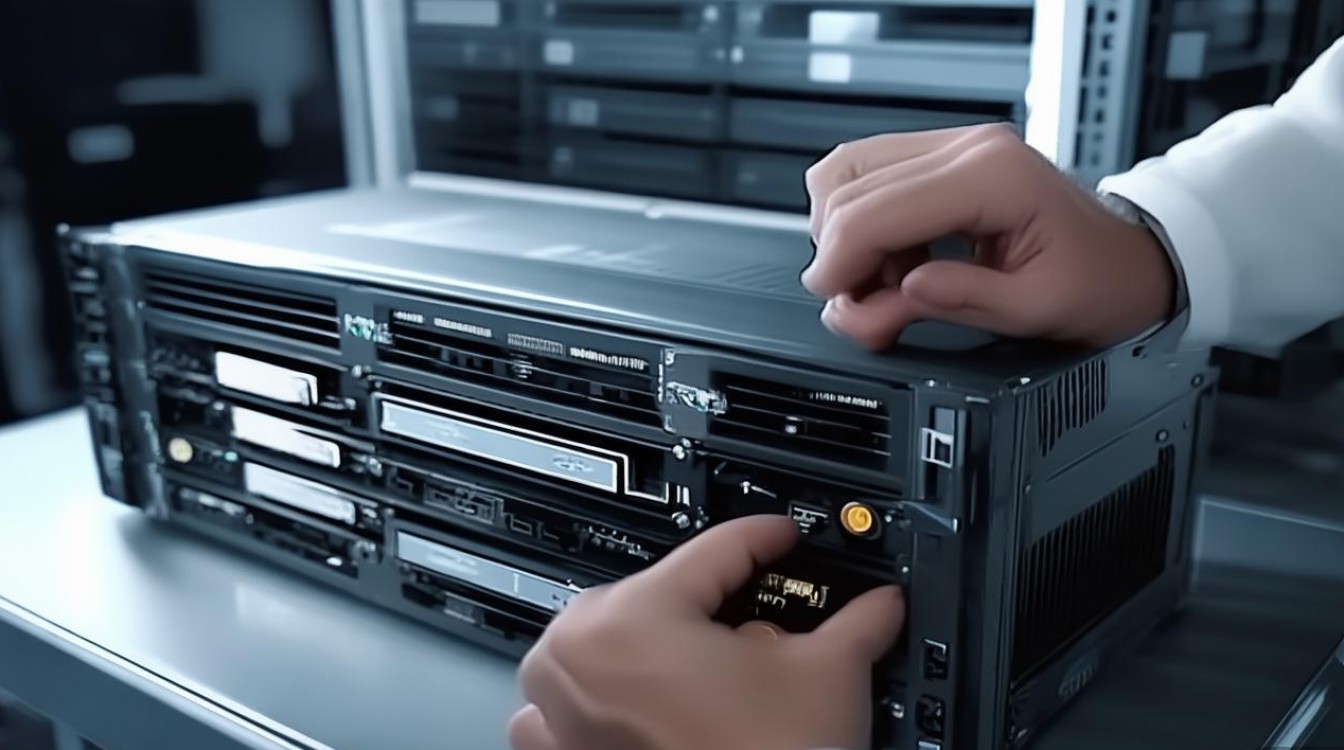
- 定位硬盘槽位:打开服务器机箱侧盖,找到空闲的硬盘槽位,戴尔服务器通常会在槽位旁标注编号(如Slot 0、Slot 1),部分槽位可能支持热插拔,需确认对应的硬盘托架是否为免工具设计。
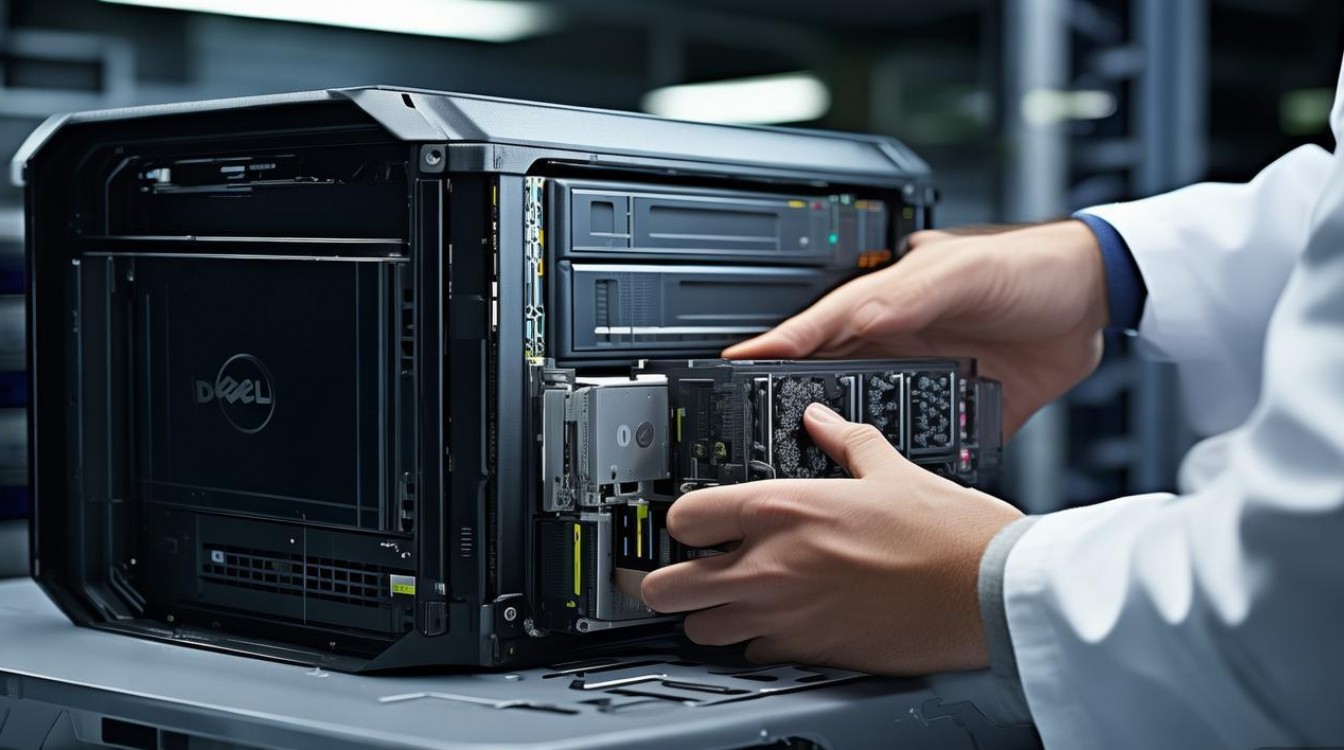
- 安装硬盘托架:若使用原装托架,将硬盘对准托架的接口,轻轻推入直至卡扣固定;若为第三方硬盘,需确保托架与服务器兼容,并正确安装防震垫片。
- 插入硬盘:将安装好硬盘的托架对准服务器槽位的导轨,平稳推入直至听到“咔哒”声,表明硬盘已锁定,部分机型需手动拧紧固定螺丝,具体可参考服务器硬件说明书。
- 重新组装服务器:确认硬盘安装牢固后,关闭机箱侧盖,并拧好固定螺丝,避免因机箱振动导致硬件移位。
系统配置与RAID设置
硬件安装完成后,需在系统层面进行配置,使服务器能够识别新硬盘,以下是戴尔服务器常用的配置方式:
- 进入RAID配置工具:开机时按特定键(如Ctrl+R)进入PERC(PowerEdge RAID Controller)配置界面,不同型号的戴尔服务器可能使用不同的RAID卡,如HBA、PERC H700/H730等,但操作逻辑相似。
- 初始化硬盘:在RAID工具中,查看新硬盘状态(显示为“Online”或“UGood”),若硬盘未初始化,需选择“Initialize”并指定为“GPT”或“MBR”分区表(推荐GPT,支持更大容量)。
- 创建RAID组:根据需求选择RAID级别(如RAID 0、RAID 1、RAID 5、RAID 10等),若需数据冗余,可选择RAID 1(镜像);若需平衡性能与容量,可选择RAID 5,选中新硬盘并添加到RAID阵列中,配置完成后保存设置并退出。
- 操作系统识别磁盘:重启服务器后,进入操作系统(如Windows Server、Linux),通过“磁盘管理”工具初始化新磁盘,分配盘符并格式化,若使用RAID阵列,系统会将其识别为单个磁盘。
常见注意事项
- 兼容性验证:确保硬盘型号与服务器RAID卡兼容,部分旧款服务器可能不支持大容量硬盘或高转速硬盘。
- 热插拔操作:若支持热插拔,可在系统运行中添加硬盘,但需通过RAID工具进行“Online”操作,避免直接物理插拔导致数据损坏。
- 散热与功耗:添加硬盘后,检查服务器内部温度是否正常,确保电源功率足够支持新增硬件。
- 驱动更新:若RAID卡驱动未更新,可能导致系统无法识别硬盘,建议从戴尔官网下载最新驱动程序。
相关问答FAQs
Q1: 添加硬盘后,系统无法识别新硬盘,可能的原因有哪些?
A1: 可能的原因包括:
- 硬件未正确安装(如接口松动、托架未固定);
- RAID卡驱动未更新或RAID工具中未初始化硬盘;
- 硬盘与服务器RAID卡不兼容;
- BIOS中存储控制器被禁用,建议检查硬件连接,进入RAID工具确认硬盘状态,并更新驱动程序。
Q2: 如何在不影响现有数据的情况下扩展存储容量?
A2: 若当前RAID阵列容量不足,可通过以下步骤扩展:
- 备份现有RAID阵列中的数据;
- 在RAID工具中删除原有阵列(注意:此操作会清空数据,务必提前备份);
- 添加新硬盘并创建更大的RAID阵列;
- 重新安装操作系统或通过磁盘管理工具扩展分区,若服务器支持在线扩展(如某些PERC卡),可在不删除阵列的情况下直接扩容,但需确认RAID卡型号支持该功能。
原创文章,发布者:酷番叔,转转请注明出处:https://cloud.kd.cn/ask/56746.html

