
服务器维修是一项需要专业知识、谨慎操作和系统化流程的工作,无论是企业级数据中心还是小型办公室服务器,其稳定运行对业务至关重要,本文将为您提供一份结构化的服务器维修教程,涵盖前期准备、故障诊断、硬件维修、系统恢复及后续维护等关键环节,帮助您高效解决常见问题。
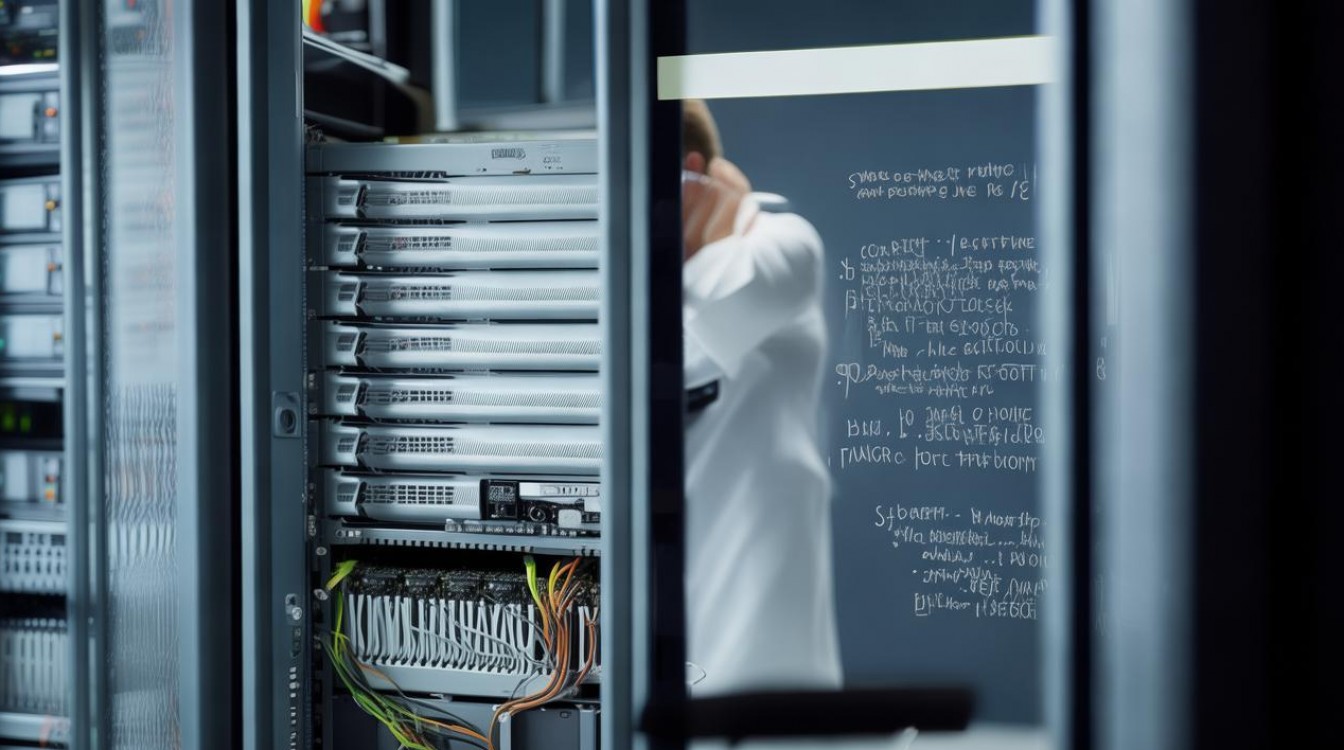

维修前的准备工作
-
安全防护
- 确保服务器断电并拔掉所有电源线,等待至少5分钟以释放内部电容电荷。
- 佩戴防静电手环,避免静电损坏精密元件。
- 准备绝缘工具(如防静电螺丝刀)和绝缘手套。
-
工具与环境
- 必备工具:万用表、替换硬件(内存、硬盘、电源等)、系统安装盘、网络跳线。
- 维修环境:选择干燥、清洁、光线充足的空间,避免灰尘和潮湿环境。
-
信息收集
- 记录服务器型号、配置信息(如CPU型号、内存容量)及故障现象(如报警代码、指示灯状态)。
- 查阅厂商技术文档,确认硬件兼容性和维修规范。
故障诊断流程
初步排查
通过“望闻问切”法快速定位问题:
- 望:观察指示灯状态(如电源灯、硬盘灯)、有无烧焦痕迹或异物。
- 闻:闻到焦糊味可能意味着电源或主板故障。
- 问:询问故障发生前是否有异常操作(如系统更新、硬件移动)。
- 切:触摸硬件表面(断电后),检查是否过热或松动。
分段诊断
若初步排查无法定位,可采用分段排除法:
| 故障类别 | 检查步骤 | 常见原因 |
|————–|————–|————–|
| 电源故障 | 1. 检查电源线是否松动;
用万用表测试电压输出。 | 电源老化、电压不稳、电容鼓包 |
| 内存故障 | 1. 重新插拔内存条;
更换插槽或替换内存条测试。 | 金氧氧化、插槽松动、内存损坏 |
| 硬盘故障 | 1. 检查SATA/数据线连接;
进入BIU检测硬盘是否识别。 | 接口松动、硬盘坏道、固件异常 |
| 系统故障 | 1. 查看系统日志;
尝试恢复或重装系统。 | 病毒感染、系统文件损坏、配置错误 |
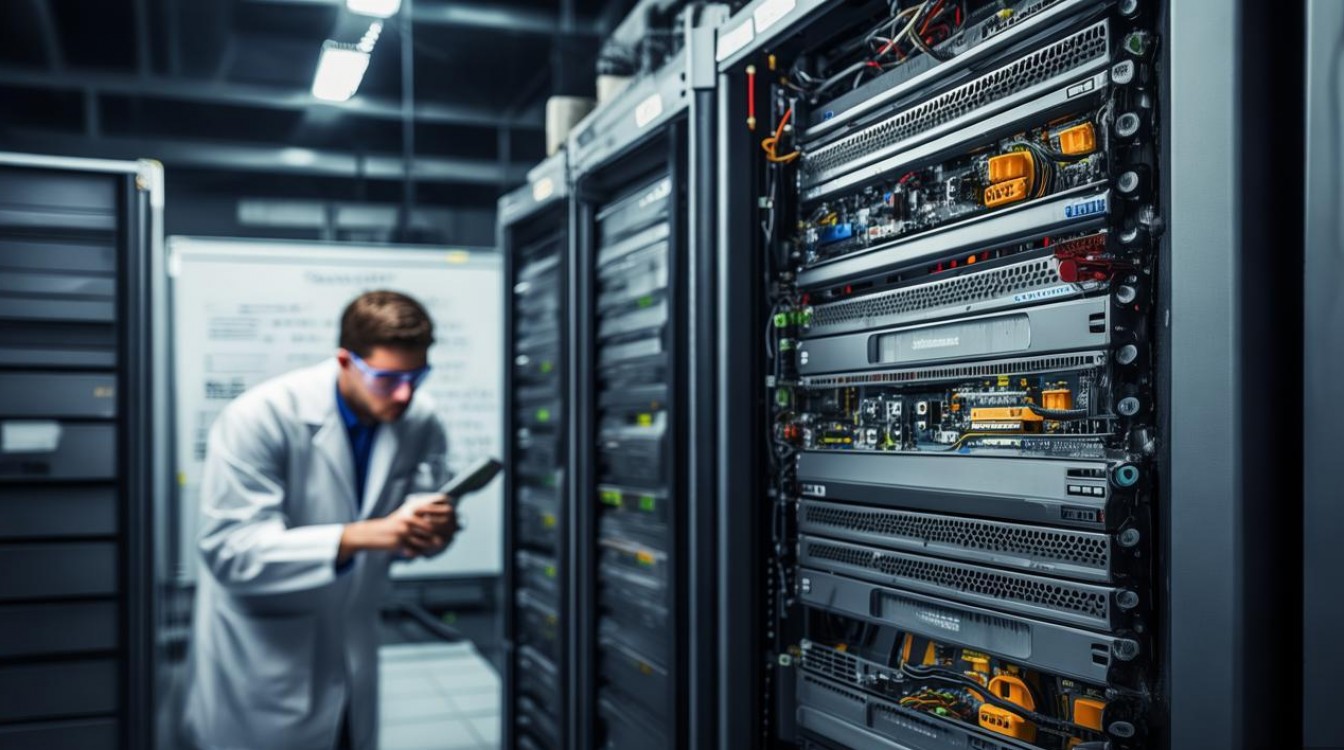
硬件维修操作
-
内存/硬盘更换
- 内存:对准防呆缺口插入,确保卡扣自动锁定。
- 硬盘:固定螺丝时避免过紧,防止硬盘架变形。
-
电源/主板维修
- 电源:更换时注意功率匹配(如500W电源替换400W电源)。
- 主板:重点检查电容是否鼓包,必要时更换故障电容或整个主板。
-
散热系统维护
- 清理风扇和散热器灰尘,使用压缩空气罐吹扫,避免液体清洁剂。
- 更换导热硅脂时,均匀涂抹在CPU表面(厚度约米粒大小)。
系统恢复与测试
-
系统重装
- 使用原厂系统盘或ISO镜像安装,优先选择“全新安装”避免残留问题。
- 安装后及时更新驱动程序和系统补丁。
-
压力测试
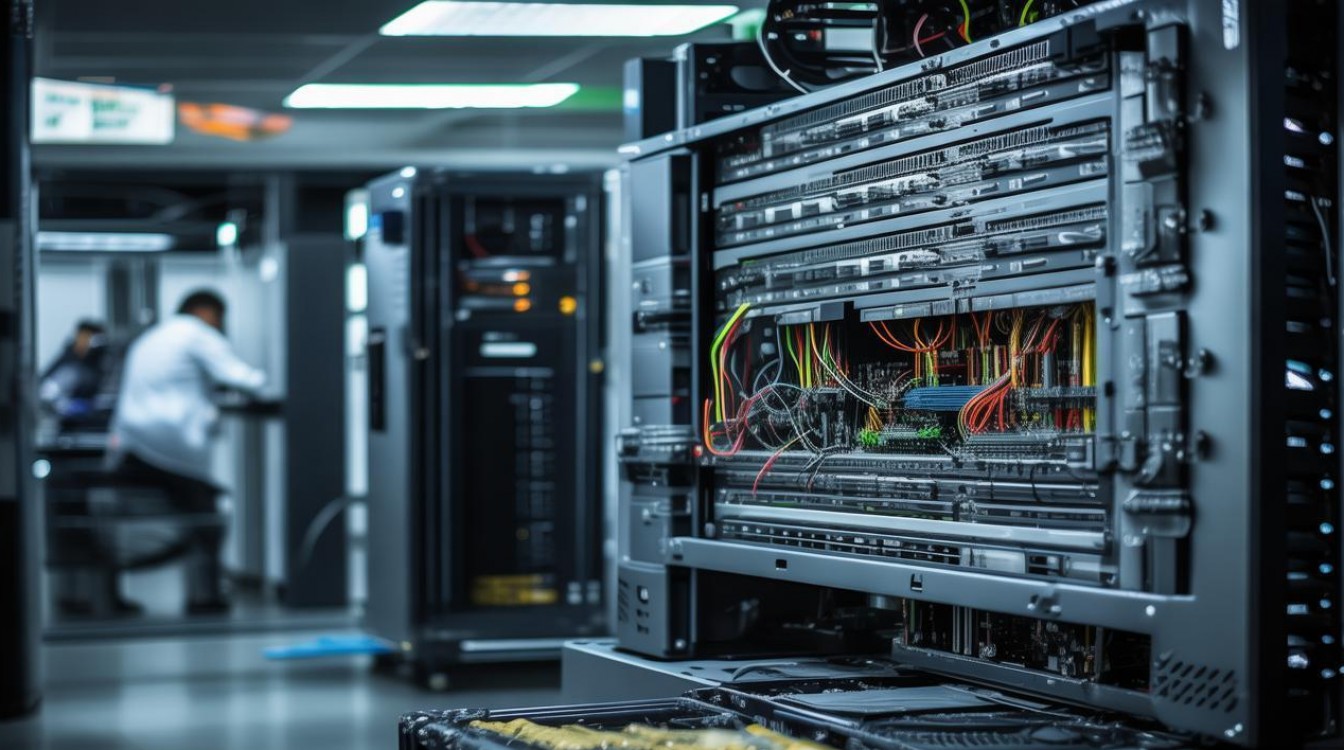
- 运行压力测试工具(如Prime95、CrystalDiskMark),检查硬件稳定性。
- 监控温度和功耗,确保无异常波动。
后续维护建议
- 定期巡检:每月检查硬件状态、清理灰尘、记录日志。
- 备份策略:采用“本地备份+云端备份”双保险,关键数据实时同步。
- 固件更新:定期更新服务器BIOS/RAID固件,修复潜在漏洞。
相关问答FAQs
Q1: 服务器开机后蜂鸣器报警,但屏幕无显示,如何处理?
A1: 首先根据蜂鸣器代码(如AMI BIOS的“1长1短”表示内存故障)判断问题,若为内存故障,尝试重新插拔或更换内存条;若为显卡问题,检查显卡是否松动或更换显卡测试,若仍无法解决,可能是主板故障,需联系专业维修。
Q2: 服务器运行缓慢,但硬件检测无异常,可能的原因是什么?
A2: 硬件无异常时,需排查软件层面:
- 系统资源占用:通过任务管理器检查CPU/内存占用率,结束异常进程。
- 磁盘性能:使用
chkdsk命令检查磁盘错误,或更换SSD提升速度。 - 网络负载:若为应用服务器,检查带宽是否被占用或服务配置错误。
- 病毒或恶意软件:运行全盘扫描,确保系统安全。
原创文章,发布者:酷番叔,转转请注明出处:https://cloud.kd.cn/ask/57593.html

